
NovaVultus専用ネックアダプター 説明書
[SpeQ:utako]のメカヘッド『NovaVultus』専用のアダプターパーツの説明書です。導入の手順と、VRChat内での操作方法をまとめています。
利用規約
2026年9月15日から、新しい利用規約が適用されます。
2026年9月14日までは、下記の利用規約が適用されます。
本規約は、あしやまひろこ(@hiroko_TB)氏が作成したVN3ライセンスのテンプレートを使用しています。
注意事項
1. 一般的な注意
- 本商品はVRChatアバター向けギミック付き3Dモデルです。
- 本商品はダウンロード販売です。返品・返金・交換には対応できません。
- 多言語で文章が表現されている場合、日本語を優先します。
- ご購入前に必ず本商品の『利用規約』および『説明書』の内容をご確認のうえ、同意いただける場合のみご購入ください。
- 本商品を購入された時点で、『利用規約』および『説明書』の内容に同意いただいたものとみなします。
- 本商品の内容・仕様・価格・説明書は、品質向上や更新のため変更される場合があります。
- 利用規約を変更する場合は、変更後の内容と効力発生日を、あらかじめお知らせします。
- 本商品を導入または利用したことにより発生した、Unityプロジェクトの破損、アバターの不具合、データ損失等の損害についての取扱いは、利用規約の定めによります。
- 本商品の改変は可能ですが、改変後の動作については自己責任で行ってください。
- 他アセットとの競合により正常に動作しない場合があります。また、VRChatおよびNovaVultusの仕様変更等により、将来的に動作が変化または停止する可能性があります。
- 本商品に、アバター本体およびメカヘッド『NovaVultus』は含まれません。
2. 導入に関する注意
- 必ずUnityプロジェクトのバックアップを取得したうえで作業を行ってください。
- 導入にはUnityの基本的な操作知識が必要です。
- 説明書に記載された手順以外の方法で導入した場合、正常に動作しないことがあります。
3. 不具合報告・問い合わせ
- 送り先と対応できないことについては、問い合わせのページをご覧ください。
- 不具合報告の際は、問い合わせのページに挙げたものに加えて、必要なアセットなどのバージョン、使用しているアバター名、アバターに含まれるギミックを添えてください。
- NovaVultusの機能・動作に関する問い合わせや不具合報告には対応できません。
必要なアセット
- メカヘッドパーツ『NovaVultus』【3Dモデル衣装・装飾品】
- Modular Avatar
- lilToon
- Avatar Optimizer*一部のアバターで貫通を防ぐため、Remove Mesh By Maskを使用します。対象のアバターには専用のテクスチャが付属します。
導入方法
1. プロジェクトのバックアップを取る
- 作業するプロジェクトのバックアップを取ってください。
2. プロジェクトを準備する
- 必要なアセットをインポートする。
- NovaVultus専用ネックアダプターのunitypackage『NeckAdapter_NV_Main_XXX』をインポートする。XXXにはバージョンの数字が入ります。
- NovaVultus専用ネックアダプターのunitypackage『NeckAdapter_NV_アバター名』をインポートする。
3. アバターの使わないオブジェクトを無効化する
- アバターの頭、髪などを選択します。
- Inspectorのチェックボックスをオフにします。
- TagをEditorOnlyにします。*EditorOnlyにするとアップロードされなくなり、不必要なテクスチャなどがアバターに含まれなくなります。

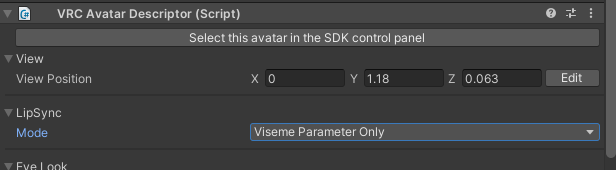
4. 【!重要!】リップシンクの設定をする
※ 設定しないとアバターをビルドできなくなります。
- アバターのルートオブジェクトを選択します。
- VRC Avatar Descriptor/LipSync/ModeのドロップダウンからViseme Parameter Onlyを選択します。
5. 首の貫通を防ぐ設定をする
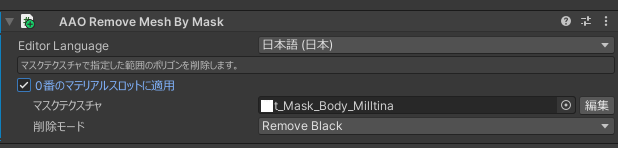
- SangouStudio/Argments/NeckAdapter/for_NovaVultus/Variants/アバター名 のフォルダの中に『t_Mask_Body_アバター名』というテクスチャがあるアバターは首の貫通を防ぐ設定が必要です。テクスチャがなければ次のPrefabを配置に進んでください。例:ミルティナの場合

- 体のスキンメッシュがあるオブジェクトを選択します。例:Body_base
- InspectorにAdd ComponentからAAO Remove Mesh By Maskを追加します。

- 『0番のマテリアルスロットに適用』をオンにします。
- 『マスクテクスチャ』に『t_Mask_Body_アバター名』を割り当てます。例:ミルティナの場合
6. Prefabを配置
- アバター直下にPrefabを配置します。SangouStudio/Argments/NeckAdapter/for_NovaVultus/Variants/アバター名 の中に『NeckAdapter_NV_アバター名』というPrefabがあります。
7. NovaVultusをカスタムする
- 配置したPrefabの中にある『PUT_MechaHead_HERE』というオブジェクトの中に自動的にNovaVultusのPrefab『Mecha_Head_Set』が配置されます。
- オブジェクト『Mecha_Head_Set』の中で使用したいオブジェクトを選択します。
- Inspectorのチェックボックスをオンにします。
- TagをUntaggedにします。

- 使用しないオブジェクトの、Inspectorのチェックボックスがオフになり、TagがEditorOnlyになっていることを確認します。

8. NovaVultusのマテリアルを書き換える
- Assets/SangouStudio/Augments/NeckAdapter/for_NovaVultus/Materials にある『m_NeckAdapter_NV_Sample_LT』を選択します。
- Inspectorの発光設定の右にある歯車マークからドロップダウンを開き『コピー』をクリックします。
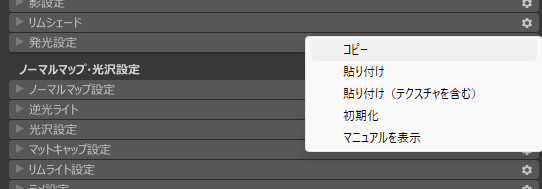
- SpeQ_MechaHead_Base_Aなど、NovaVultus本体(メカヘッドベース)のマテリアルを選択します。
- 発光設定の右にある歯車マークからドロップダウンを開き『貼り付け(テクスチャを含む)』をクリックします。
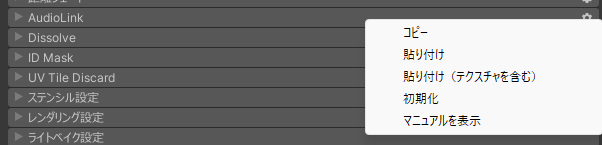
- AudioLinkも同様に設定をコピーして貼り付けます。
9. アバターをテストする
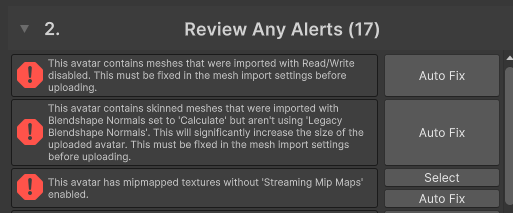
- 必ず、アップロードする前にBuild Type 『Build & Test Your Avatar』で動作を確認してください。
- もし、下記のエラーがVRChatSDKタブ内に出てアバターがビルドできない場合は、Auto Fixを行ってください。
アップデート方法
すでに導入しているものを新しいバージョンへ入れ替える場合、特別な手順はありません。
- Unityプロジェクトのバックアップを取ってから作業してください。
- 新しいUnitypackageを、そのままインポートしてください。上書きされます。
- アップロードの前に、テストビルドで動作を確かめてください。
VRChat内での操作方法
1. 発話による点滅の有効と無効
- ExMenuのNeckAdapter/Vox Pulseで有効と無効を切り替えることが出来ます。
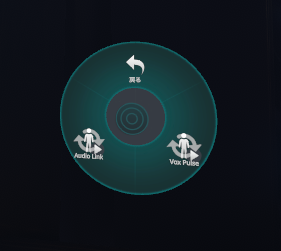
2. AudioLinkの有効と無効
- ExMenuのNeckAdapter/AudioLinkで有効と無効を切り替えることが出来ます。
更新履歴
| 日付 | バージョン | 更新内容 |
|---|---|---|
| 2026/10/18 | 問い合わせの記載を、問い合わせのページへ移動 | |
| 2026/9/2 | 表記を統一、問い合わせ窓口の記載を修正 | |
| 2026/9/1 | 規約の変更を予告、説明書をウェブページに変更 | |
| 2025/12/30 | 1.0.2 | 不具合を修正 |
| 2025/12/30 | 1.0.0 | 公開 |